
Ретроспектива в Scruma занимает час, а её подготовка — минуты три: создать встречу, выбрать шаблон, скинуть команде ссылку. Дальше доска сама ведёт всех по этапам — от молчаливого сбора карточек до плана действий, — а в конце собирает отчёт. Разберём весь путь по шагам, с первого запуска.
Эта статья — про механику конкретного инструмента. Если вам нужна методика — как готовиться, о чём спрашивать, как формулировать действия, — она в общем руководстве по ретро; здесь мы её не дублируем.
Шаг 0. Команда и приглашения — один раз
После регистрации (почта, Яндекс ID или VK ID — что привычнее) первым делом создаётся команда: кнопка «Создать команду», название — готово. Вы автоматически становитесь её Владельцем.
Людей звать проще всего ссылкой: в разделе «Участники» есть ссылка-приглашение — копируете, кидаете в командный чат. Каждый, кто перейдёт и авторизуется, попадает в команду Участником. Регистрироваться заранее им не нужно — ссылка сама проведёт через вход.
Пара слов о ролях, чтобы дальше не спотыкаться:
- Владелец — создатель команды: управляет составом и ролями.
- Организатор — ведущий ретро: запускает встречи, переключает этапы, управляет таймером. Владелец может назначить Организаторами нескольких человек — удобно, если роль ведущего ходит по кругу.
- Участник — все остальные: пишут карточки, голосуют, создают задачи.
Шаг 1. Настройка встречи — 2 минуты
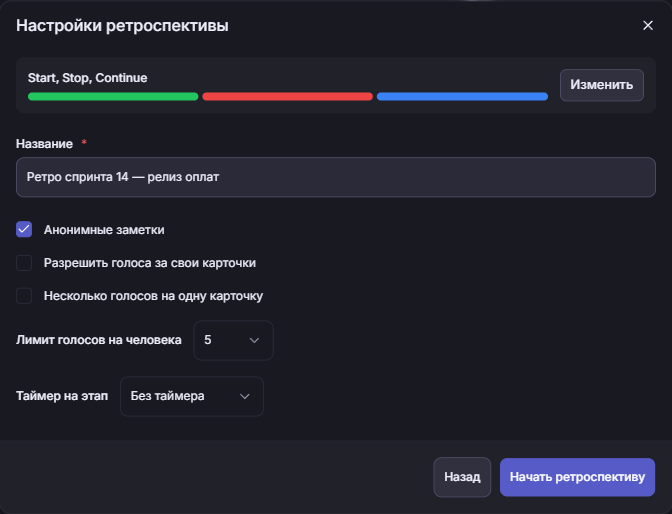
На странице команды нажмите «Начать ретроспективу». Откроется окно настройки, и здесь принимаются три решения.
Шаблон. Первый шаг — выбор из двадцати готовых. Они разложены по секциям: «Классические», «Эмоции и признание», «Метафоры», «Анализ и фокус», «Проект и будущее». Иконка книги на карточке открывает методичку по формату, а внизу окна есть «Создать свой шаблон», если нужных колонок не нашлось (подробный разбор библиотеки — отдельной статьёй). Для первого раза берите «Start, Stop, Continue», не ошибётесь.
Анонимность. Переключатель «Анонимные заметки» по умолчанию выключен — но на первую встречу мы советуем его включить: тогда авторов карточек не увидит никто до конца сессии, а честность заметок это поднимает ощутимо. Оставляйте выключенным, только если команда давно и открыто обсуждает всё под своими именами.
Правила голосования. Сколько голосов у каждого (по умолчанию пять), можно ли голосовать за свои карточки (по умолчанию нельзя), можно ли ставить несколько голосов на одну тему (по умолчанию нельзя). Дефолты подобраны под типовую команду 5–7 человек — на первую встречу менять ничего не нужно.
Кнопка «Начать ретроспективу» — и вы на доске. Участники попадают на неё по той же командной ссылке: активная встреча видна на странице команды, клик по её карточке ведёт прямо на доску.
Шаг 2. Доска: четыре этапа
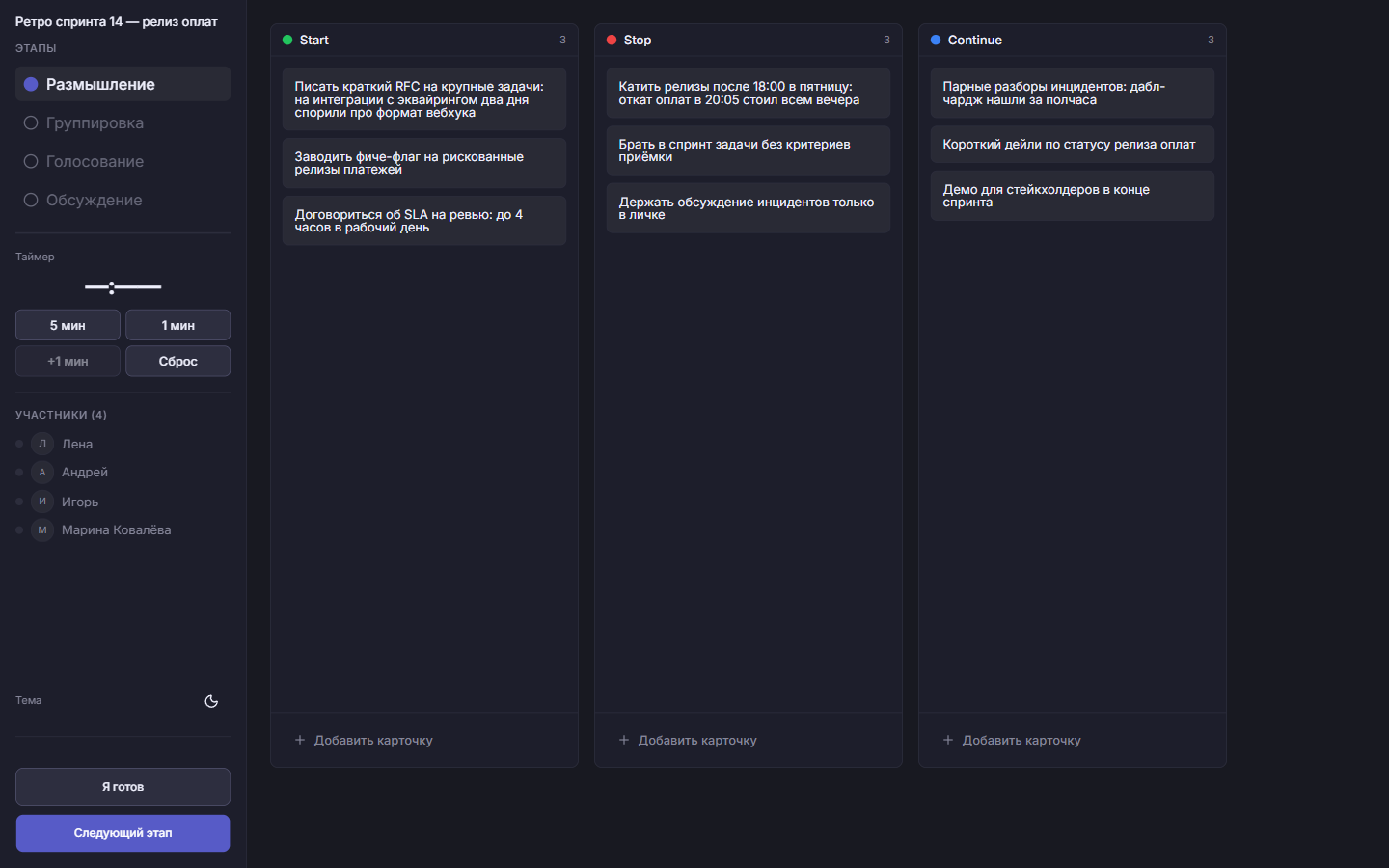
Слева на доске — панель с индикатором этапов: Размышление → Группировка → Голосование → Обсуждение. Этапы переключает Организатор кнопкой «Следующий этап»; у остальных вместо неё кнопка «Я готов» — организатор видит по отметкам, когда команда закончила, и не переключает этап наугад.
Там же — таймер с кнопками «5 мин», «1 мин» и «+1 мин»: завёл десять минут на карточки — отсчёт виден каждому. Когда время выходит, доска мягко об этом напоминает, но этап сама не переключает: решение всегда за ведущим.
Размышление. Каждый пишет карточки в колонки — кнопка «+ Добавить карточку», текст, эмодзи по вкусу. Свои карточки можно редактировать и удалять. Чужие видны (без авторов, если включена анонимность), но трогать их нельзя — «плюс один» чужой мысли появится дальше сам: похожие карточки склеятся в группу, а вес темы решит голосование.
Группировка. Похожие карточки стягиваются друг на друга перетаскиванием — получаются группы. Чтобы два человека не тянули одну карточку в разные стороны, доска блокирует её за тем, кто схватил первым: остальные видят замочек. Работайте смело — конфликтов не будет.
На этом этапе у организатора есть кнопка «Группировать с помощью AI» — это и есть «Умная доска», функция тарифа Professional (на бесплатном кнопка видна, но заблокирована). Одно нажатие — и AI сам разложит карточки по темам и даст группам названия. Работает это грубо, но быстро: тридцать карточек разбираются за то время, пока вы объясняете команде, что будет дальше. Дальше правите руками как обычно — что-то перетащите, что-то переименуете. Два момента, о которых лучше знать заранее. Первый: перегруппировка полная, поэтому группы, которые вы успели собрать руками до нажатия, исчезнут — жмите либо сразу, либо не жмите вовсе. Второй: пока модель думает, доска заблокирована у всех — она затемняется, поверх написано «AI группирует карточки…», и карточки не двигаются ни у кого. Это нормально, ничего не сломалось: дождитесь, пока группы появятся. Тексты карточек AI не переписывает, он только раскладывает их по группам и придумывает названия.
Как это в Scruma
Что уходит в модель на этом шаге: только тексты карточек и названия колонок. Имена авторов, почты, название команды и название встречи не передаются — независимо от того, включена у вас анонимность или нет. Подробности — в политике конфиденциальности.
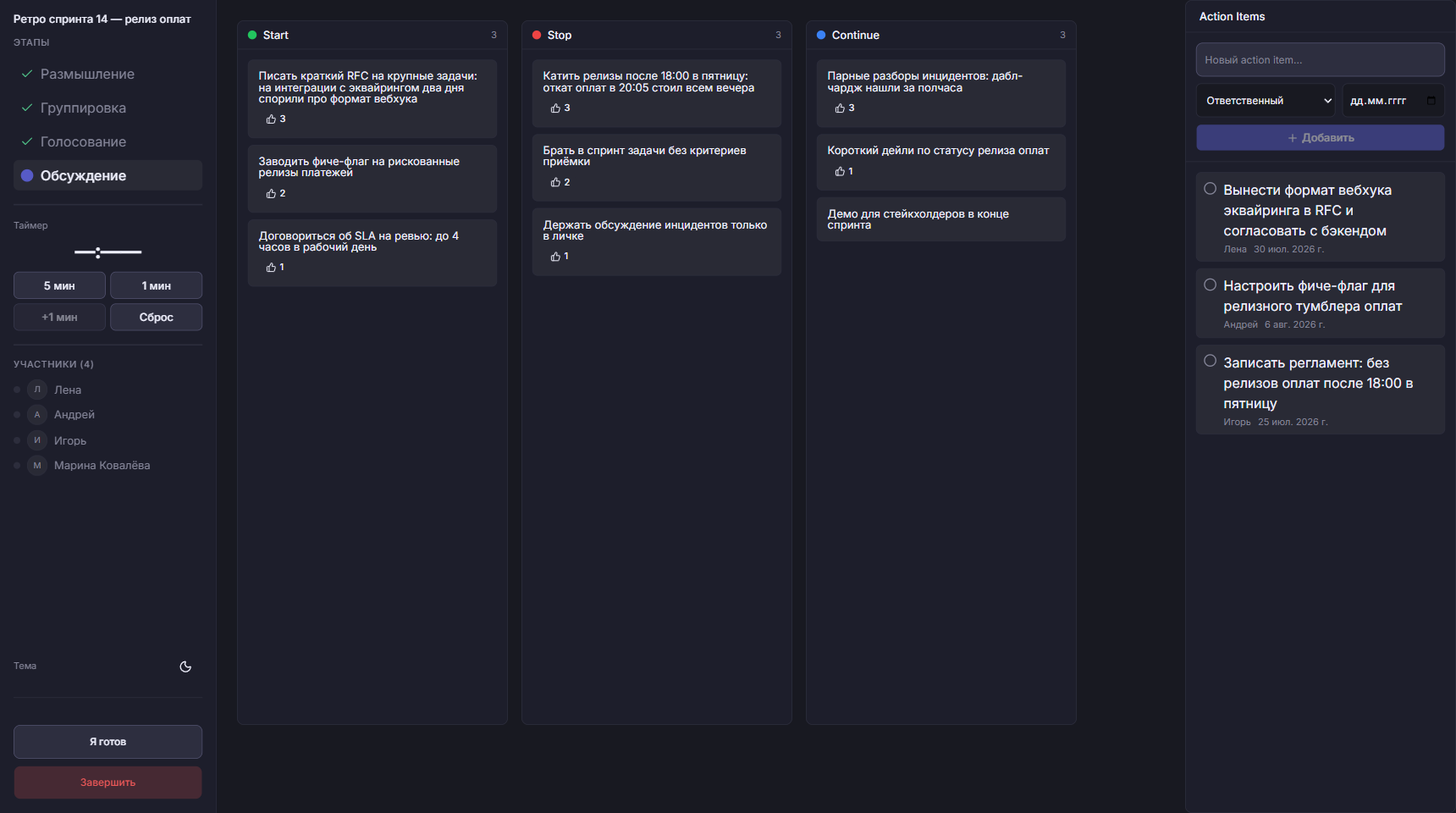
Голосование. На карточках появляются кнопки голосования, у каждого — свой запас голосов, остаток всегда перед глазами. Голосование анонимное: кто именно за что отдал голос, не видит никто — это защита от стадного «проголосую как тимлид».
Обсуждение. Карточки перестраиваются по числу голосов — сверху то, что команда считает важным. Справа открывается панель плана действий: прямо по ходу разговора добавляйте задачи — текст, ответственный из списка команды, дедлайн. Дальше действует обычная гигиена action items: конкретика, один ответственный, не больше трёх задач.
Мелочи, которые пригодятся по ходу
Курсоры участников. На доске видно, где сейчас указатели коллег, с именами. Помимо пользы («все уже читают вторую колонку, а я где-то завис») это просто держит ощущение, что вы работаете вместе, а не поодиночке в семи вкладках.
Название встречи. Поле обязательное, и это не формальность: с осмысленным названием история команды выглядит как «Ретро спринта 14 — релиз оплат», а не как список дат. Через пару месяцев скажете себе спасибо.
Ориентир по времени: час от входа до отчёта
Если собрать всё вместе, типовой час команды из шести человек в Scruma раскладывается так:
| Этап | Время | Кто что делает |
|---|---|---|
| Сбор и настрой | 5 мин | Все на доске, организатор напоминает тему спринта |
| Размышление | 10 мин | Молча пишут карточки, таймер на виду |
| Группировка | 5–7 мин | Стягивают похожее, обсуждают вполголоса |
| Голосование | 5 мин | Раздают голоса, остаток виден каждому |
| Обсуждение | 25–30 мин | Топ-темы по голосам → задачи в панель действий |
| Завершение | 5 мин | Организатор жмёт «Завершить», команда ставит оценки |
Это ориентир, не регламент: доска не подгоняет и не переключает этапы сама. Но если «Размышление» стабильно растягивается на двадцать минут — посмотрите на таймер в левой панели: явный отсчёт дисциплинирует лучше напоминаний голосом.
Шаг 3. Завершение и отчёт
Когда темы обсуждены и действия записаны, Организатор нажимает «Завершить». Scruma собирает итоговую страницу:
- план действий — все задачи с ответственными, сроками и статусами;
- сводка по заметкам — карточки по колонкам с числом голосов (авторы видны, только если анонимность была выключена);
- уровень участия — доля команды, которая реально писала и голосовала;
- оценка встречи — каждый участник анонимно ставит от 1 до 5 и при желании пишет пару слов.
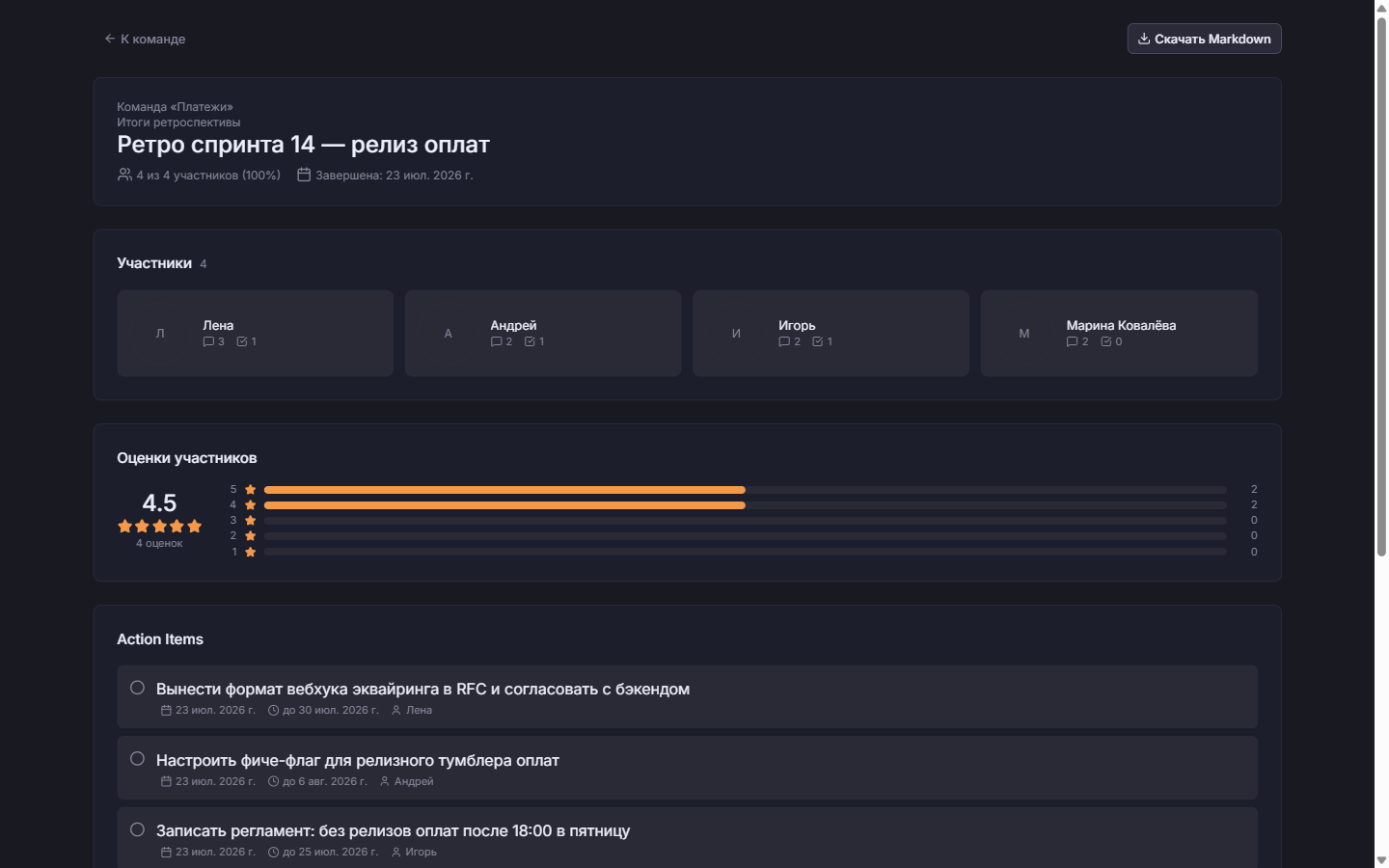
Оценку не пропускайте: две встречи подряд ниже тройки — сигнал, что пора сменить формат или пересмотреть ведение.
Задачи после завершения не растворяются в отчёте — они живут в разделе «Задачи» команды: с фильтрами «Открытые / Закрытые», подсветкой просроченных и ссылкой на ретро, где задача родилась. Открыть следующее ретро с проверки этого списка — лучшая привычка, которую можно завести.
Как это в Scruma
История всех ретроспектив команды хранится в разделе «Ретроспективы»: любой отчёт можно открыть позже — вспомнить, о чём договаривались три спринта назад, и посмотреть, как менялись оценки встреч со временем.